


Die neue Sony Alpha 7 V ist nun endlich veröffentlicht und hat ein enormes Potential für Bildqualität und Geschwindigkeit! Um diese verborgenen Kräfte deiner Kamera zu entfalten, sind allerdings einige Einstellungen nicht nur clever, sondern Pflicht!
Die Einstellungen habe ich in meinem professionellen Berufsalltag für Portrait- und Reportagefotografie herausgefunden. Sie sind aber auch für weitere Fotomotive sehr nützlich!
Falls du eine Vorgänger Alpha 7 Kamera hast, wirst du in meinen Beiträgen über Sony Alpha 7 III Einstellungen und Sony Alpha 7 IV Einstellungen fündig. Für alle anderen Kameras nutzt du den allgemeinen Kamera Einstellungen Ratgeber.
Anmerkung: Auch wenn du nicht mit Sony fotografierst solltest du den Beitrag mindestens überfliegen. Denn Sony hat all diese Einstellungen nicht selbst erfunden. Die Funktionen selbst sind in der Regel auch bei Kameras anderer Herstellern verbreitet. Nutze diesen Beitrag daher als Inspiration, um die Einstellungen dann dort ebenfalls zu finden.
Wir beginnen nun mit den besten Tricks im Menü – anschließend gehe ich dann noch jeden einzelnen Menüpunkt durch!
Inhaltsverzeichnis
1. Maximale Auto-ISO und Verschlusszeit in Automatik
Programm-Automatiken wie der AV-Modus (wo die Blende fest eingestellt wird), sind sehr mächtig: Zum einen verlierst du keine Zeit beim Einstellen der Belichtung, behältst aber dennoch die Kontrolle. Und zwar indem du diese beiden Parameter einschränkst:
- Begrenze den maximalen ISO-Wert: Wähle im rosa Belichtungsmenü im ersten Unterpunkt »Belichtung« die »ISO-BereichGrenz«. Diesen Wert stelle ich auf maximal 8000
- Lege die längste Verschlusszeit fest: Direkt unter dem ISO-Menüpunkt findest du die »ISO Auto Min VS.«. Um diesen Punkt einzustellen muss das Wahlrad auf einer Automatik wie »A« stehen. Die längste Verschlusszeit stelle ich bei den 33MP für Reportage / Porträt auf 1/500 Sekunde
Im A-Modus kannst du nach wie vor ganz entspannt die Blende fix vorgeben und die Kamera mit Auto-ISO arbeiten lassen. Bei der Sony Alpha A7 V greift dabei das deutlich flexiblere Auto-ISO-System: Du kannst eine maximale ISO-Grenze festlegen und gleichzeitig eine minimale bzw. längste Verschlusszeit definieren, die sich sogar an der Brennweite orientiert. So bleibt die Kamera automatisch im sicheren Bereich für scharfe Aufnahmen, ohne unnötig hoch zu pushen.

Genau so arbeite ich bei Hochzeitsreportagen. Die Situationen wechseln ständig, Licht und Motive ändern sich im Sekundentakt – und trotzdem bleibt alles kontrollierbar. Ich kümmere mich um Bildaufbau und Timing, die Kamera erledigt den Rest zuverlässig im Hintergrund.
Den maximalen ISO-Wert kannst du auch sehr direkt über den Auto-ISO direkt beim Einstellen vom ISO-Wert festlegen:

2. Belichtungsmessung direkt am Fokuspunkt
Auch wenn die Belichtungsmessung mit »Multi« für fast alle Situationen am besten ist, ergibt es in bestimmten Gegenlicht-Situationen Sinn, die Belichtungsmessung auf »Spot« zu stellen. Die Kamera bewertet dann nur noch einen sehr kleinen Bildbereich für die Belichtung. Das kann extrem präzise sein – bringt aber auch zwei typische Stolpersteine mit sich:
- Zum einen liegt der relevante Bildbereich häufig dort, wo du fokussierst – und eben nicht zwangsläufig in der Bildmitte.
- Zum anderen ist der normale Spot recht klein, wodurch schon minimale Bewegungen oder leichtes Zittern die Messung stark verändern können.
Beide Punkte lassen sich mit wenigen Einstellungen sauber lösen:
- Spot an den Fokuspunkt koppeln: Im rosa Belichtungsmenü findest du im dritten Unterpunkt die Option »Spot-Mess.punkt«. Setze sie auf »Fokuspkt-Verkn.«. Damit misst die Sony Alpha A7 V die Belichtung immer genau dort, wo du auch scharfstellst.
- Größeren Spot verwenden: Ebenfalls im rosa Belichtungsmenü kannst du unter »Messmodus« den Punkt »Spot: Groß« wählen. Der Messbereich wird etwas erweitert, reagiert ruhiger und verzeiht kleine Bewegungen deutlich besser.
3. Flexiblen Back Button Autofokus aktivieren
Wenn du regelmäßig Reportagen oder sehr dynamische Porträts fotografierst, wirst du die Back-Button-Fokus-Einstellung der Sony Alpha A7 V schnell zu schätzen wissen. Das sind genau die Situationen, in denen Motive ständig zwischen Bewegung und Stillstand wechseln. Ohne diese Technik müsstest du permanent zwischen AF-S und AF-C umschalten – was im Alltag einfach bremst.
Mit Back-Button-Fokus kannst du den Autofokus dauerhaft auf AF-C lassen. Den Fokus steuerst du dann gezielt über die AF-ON-Taste mit dem Daumen. Bewegt sich das Motiv, hältst du die Taste gedrückt und der Autofokus verfolgt die Bewegung kontinuierlich. Bei statischen Motiven reicht ein kurzer Druck, um einmal sauber zu fokussieren.

Der Autofokus wird dafür komplett vom Auslöser entkoppelt. Das braucht am Anfang eine kurze Umgewöhnung, fühlt sich aber sehr schnell logisch an. In der Praxis ist das einer der zuverlässigsten Wege, um auch in hektischen Momenten kaum noch Fotos zu verpassen.
So kannst du den Back Button Autofokus bei der Sony A7 V einstellen:
Übrigens: Wenn du gerade dabei bist, dich tiefer in das Thema Porträtfotografie einzuarbeiten – meine Available Light Fibel gibt’s aktuell kostenlos als Teil meines 7-Tage-Porträt-Kurses. Ein praktischer Licht-Guide für stimmige, natürlich wirkende Bilder.
👉 Du kannst dich direkt hier unten dafür eintragen:
- Stelle im lila Fokus Menü (AF-MF) im ersten Unterpunkt (AF/MF) den »AF b. Auslösung« auf »Aus«
- Stelle im lila Fokus Menü (AF-MF) im ersten Unterpunkt (AF/MF) den »Fokusmodus« auf »Nachführ-AF« (AF-C)
- Vergewissere dich, dass der AF-ON Button mit »AF-Ein« belegt ist (unter den allgemeinen Einstellungen (gelber Werkzeugkasten) im 3. Punkt »Bedien.anpass.« findest du die »BenKey/RegEinst« – also die individuelle Tastenbelegung)
- Nutze als Fokusfeld den »Spot: S« Single-Fokuspunkt


Weitere Details zu dieser Art des Fokussierens habe ich in meinem Back-Button-Fokus-Ratgeber zusammengefasst. Die Technik ist keineswegs auf Sony beschränkt, sondern funktioniert in sehr ähnlicher Form auch bei fast allen anderen aktuellen Kameras.
Der Augen-Autofokus sollte für den klassischen Back Button Autofokus deaktiviert sein bzw. sich mit einer anderen Taste bei Bedarf aktivieren lassen. Dazu kommen wir jetzt.
4. Optimale Portrait Einstellung: Augen-AF (Motiverkennung) per AEL-Taste
Für Porträts bietet auch die Sony Alpha A7 V einen extrem zuverlässigen Augen-Autofokus. Die Kamera erkennt Gesichter automatisch und setzt den Fokus direkt auf das Auge – schnell, präzise und sehr treffsicher.
Standardmäßig aktivierst du Augen-AF bzw. Motiverkennung dauerhaft im Menü. Dann sucht sich die Kamera immer irgendein Gesicht im Bild. Das funktioniert gut, bis du in einer Szene mit mehreren Personen bewusst auf etwas anderes fokussieren willst – etwa auf ein Detail, Gegenstand, die Blume im Vordergrund oder ein bewusst gesetztes Objekt.
Ist die Motiverkennung permanent aktiv, wird die Kamera trotzdem versuchen, auf eine Person zu springen. Deshalb nutze ich die automatische Motiverkennung nur dann, wenn ich sie wirklich für eine Person brauche. Damit du dafür nicht ständig ins Menü musst, legst du dir Motiverkennung am besten auf eine Taste. Im Menü ist sie dann permanent deaktiviert.
In Kombination mit Back-Button-Fokus funktioniert das besonders elegant:
- Mit AF-ON fokussierst du ganz normal auf Objekte oder Details im Bild.
- Möchtest du gezielt auf eine Person scharfstellen, drückst du zusätzlich die dafür belegte Taste – zum Beispiel den AEL-Knopf.

So entscheidest du innerhalb von Sekundenbruchteilen, worauf die Kamera fokussieren soll: Fokusfeld oder Auge. Dein Daumen übernimmt die Kontrolle.
Wenn du Back-Button-Fokus wie im vorherigen Abschnitt eingerichtet hast, musst du in den Bedienungs-Anpassungen (gelbes Einstellungsmenü) nur noch die Foto-Modus »BenKey/ReglEinst« anpassen und den AEL-Knopf mit »Motiverkennung-AF« belegen. Danach fühlt sich das Arbeiten extrem intuitiv an.
5. Wann sollest du den ersten Elektr. Verschlussvorhang deaktivieren?
Bei jeder Aufnahme startet die Belichtung mit dem ersten Verschlussvorhang und endet mit dem zweiten. Auch bei der Sony Alpha A7 V ist standardmäßig der erste Verschlussvorhang elektronisch aktiv, während der zweite mechanisch arbeitet. In den meisten Situationen ist das eine sehr gute und praxisnahe Einstellung.

Problematisch wird diese Kombination allerdings bei sehr kurzen Verschlusszeiten in Verbindung mit offener Blende. Genau dann, wenn du zum Beispiel bei hartem Tageslicht trotzdem mit unscharfem Hintergrund fotografieren willst.
In diesen Fällen kann es passieren, dass die Bokeh-Kreise unsauber wirken oder regelrecht abgeschnitten werden. Das Bild bekommt dadurch eine unruhige Anmutung, die man vor allem in hellen Spitzlichtern im Hintergrund deutlich sieht.
In diesem Fall kannst du den 1. elektr. Verschlussvorhang im roten Kamera Aufnahme Menüpunkt unter dem 7. Punkt »Verschl./Lautlos« unter »Elekt. 1. Verschl.vor.« einfach deaktivieren.
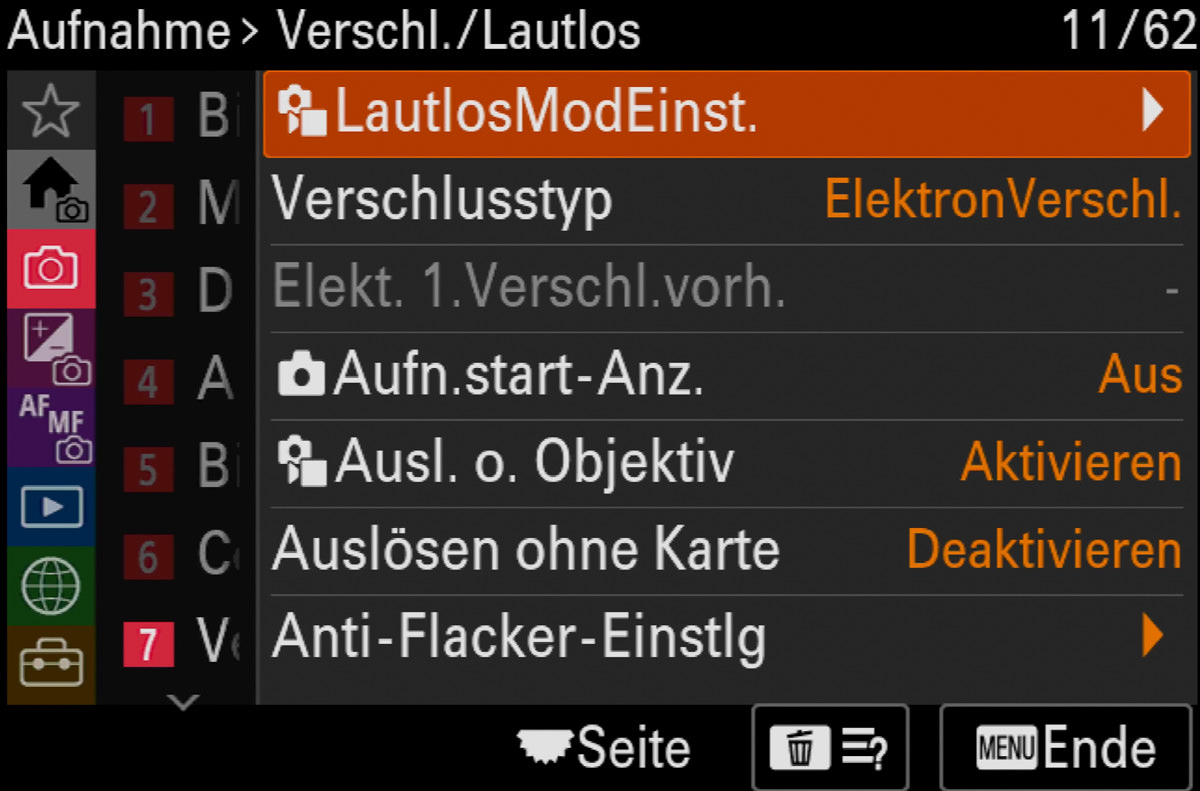
Vorher: 1. elektr. Verschlussvorhang aktiviert / Nachher: 1. elektr. Verschlussvorhang deaktiviert


Für ein saubereres, weicheres Bokeh solltest du bei sehr hellem Licht den elektronischen ersten Verschlussvorhang vorübergehend deaktivieren. Die Sony Alpha A7 V arbeitet dann vollständig mit mechanischem Verschluss, was diese unschönen Bokeh-Effekte zuverlässig verhindert.
Gerade bei offenen Blenden und kurzen Verschlusszeiten macht das einen sichtbaren Unterschied und sorgt für ruhigere Bokeh-Kreise im Hintergrund.
Alles weitere dazu zeige ich dir in meinem Beitrag über den 1. elektronischen Verschlussvorhang.
Hinweis: Auch im komplett elektronischen Auslöse-Modus der Sony Alpha 7 V tritt dieser negative Effekt NICHT auf!
6. Umgebungslicht beim Blitzen überprüfen
Sobald du bei Sony mit einem Aufsteckblitz arbeitest, deaktiviert die Kamera automatisch die Vorschau der realen Lichtbedingungen im Sucher. Das Sucherbild wird dann bewusst aufgehellt und simuliert im Prinzip das spätere Blitzlicht. Das ist sinnvoll, denn sonst würdest du in dunklen Umgebungen kaum noch etwas erkennen.
Für eine saubere Abstimmung von Kamera und Blitz ist es aber trotzdem wichtig, das Umgebungslicht realistisch beurteilen zu können.
Genau dafür solltest du dir eine Taste belegen, mit der du kurzfristig von diesem „hellen Sucherbild“ zurück zur echten Belichtungsvorschau wechseln kannst. So siehst du sofort, wie hell oder dunkel das vorhandene Licht wirklich ist.
Lege dir im Benutzer-Key-Menü die Funktion »Erg. Aufn. Vorschau« (rotes Kamera-Menü, Unterpunkt 9) auf den C2-Knopf oder beliebigen anderen Knopf. Hältst du diese Taste mit aufgestecktem Blitz gedrückt, zeigt dir die Sony Alpha A7 V die Belichtung des Umgebungslichts – ganz ohne simuliertes Blitzlicht.
Sony Alpha 7 V Blitz einstellen
Im Ratgeber für das Fotografieren mit Aufsteckblitzen erfährst du, wie du ein natürliches Blitzlicht hinbekommst.
Aus technischer Sicht musst du nicht viel einstellen – du findest die Einstellungen unter Belichtung/Farbe → Blitz:
- Blitzmodus bleibt auf Aufhellblitz
- Blitzkompensation stellst du idealerweise direkt am Blitz ein; dadurch kannst du einen TTL-Blitz relativ stärker oder schwächer stellen
- Bel. korr einst. stellst du auf »Nur Umlicht« – dadurch bezieht sich die Belichtungskorrektur der Kamera nur auf die eigene Belichtung (nicht auf den Blitz)
- Den Blitz stellst du auf TTL: Mit dieser Automatik regelt der Blitz die Blitzstärke von selbst
- Die Verschlusszeit stellst du im Idealfall nicht kürzer als 1/250 Sekunde. Kürzer benötigt dein Blitz HSS (High Speed Sync), was nicht jeder hat. Und wenn bitte auch nur im Ausnahmefall nutzen, da sonst weniger Blitzleistung zur Verfügung steht
Tipp: Über die Blitz Aufnahme Einstellung kannst du spezielle Werte für Verschlusszeit und ISO registrieren, dann verwendet werden, sobald der Blitz erkannt wird
7. Custom Fokuspunkt einstellen
Standardmäßig springt der Single-Fokuspunkt bei Sony wieder in die Bildmitte, sobald du den Joystick vollständig herunterdrückst. Das ist grundsätzlich praktisch – aber wie oft brauchst du den Fokuspunkt wirklich exakt in der Mitte? In vielen Fällen wäre ein Startpunkt auf einer Drittellinie oder an einer ganz bestimmten Bildposition deutlich sinnvoller für eine spannendere Bildkomposition.
Genau dafür gibt es den Custom Fokuspunkt. Damit legst du selbst fest, wohin der Fokuspunkt nach dem Reset springen soll.
So richtest du den Custom Fokuspunkt ein:
- Aktiviere im lila Fokusmenü im zweiten Unterpunkt »AF-Feld-Registr.«
- Belege z.B. die Joystick-Mitteltaste in den Belegungseinstellungen mit der Funktion »Reg. AF-Feld umsch.«
- Verschiebe den Fokuspunkt an die gewünschte Position und halte anschließend die FN-Taste gedrückt, um dieses Fokusfeld zu registrieren

Fertig. Drückst du nun den Joystick, springt der Fokuspunkt immer exakt auf die von dir definierte Ausgangsposition zurück. Über die FN-Taste kannst du den Punkt jederzeit neu setzen – je nachdem, wie du gerade komponieren willst.
8. Sony A7 V Hierarchie für häufige Funktionen
Ja, das Menü der Sony Alpha A7 V ist nochmals klarer strukturiert – trotzdem steckt darin weiterhin eine enorme Anzahl an Funktionen. Entscheidend ist deshalb, dass du für dich trennst, was du ständig brauchst, was nur gelegentlich relevant ist und was du im Alltag fast nie anfasst.
- Im normalen Menü bleiben alle Einstellungen, die du selten benötigst oder nur einmal sauber einrichtest
- Im »Mein Menü« sammelst du Funktionen, die du hin und wieder abrufst
- Im FN-Menü landen alle Einstellungen, auf die du regelmäßig zugreifen möchtest
- Einzelne Tasten belegst du mit Funktionen, die du wirklich ständig brauchst (unter den allgemeinen Einstellungen (gelber Werkzeugkasten) im 3. Punkt »Bedien.anpass.« findest du die »BenKey/RegEinst« – also die individuelle Tastenbelegung)
Ein paar konkrete Beispiele meiner eigenen Tastenbelegung zeige ich dir gleich weiter unten, wenn wir gemeinsam alle wichtigen Menüpunkte der Sony Alpha A7 V durchgehen.
9. Objekt-Tracking nutzen
In den Sony-Werbespots sieht man ständig, wie der Autofokus ganz von selbst ein Objekt verfolgt. In der Praxis fragt man sich dann aber oft: Wie nutze ich das eigentlich sinnvoll im Alltag?
Ich gebe es ehrlich zu: Lange habe ich diese Funktion kaum verwendet. Mit klassischen Fokusmethoden weiß ich einfach zu hundert Prozent, dass der Fokus sitzt. Trotzdem ist gerade die Sony Alpha A7 V beim Objekt-Tracking nochmals spürbar zuverlässiger geworden.
Die Einrichtung ist simpel: Statt des gewohnten Single-Spot S stellst du das Fokusfeld auf Tracking-Spot S. Sobald du fokussierst – egal ob über den Auslöser oder, noch besser, über den Back-Button-Fokus – heftet sich der Fokuspunkt an das gewählte Objekt und verfolgt es automatisch weiter. Du erkennst aktives Tracking daran, dass sich der Fokuspunkt in ein Quadrat mit kurzen Strichen links und rechts verwandelt.
Der große Vorteil gegenüber Touch-Tracking: Beim Tracking-Spot S endet das Tracking sofort, sobald du die Fokustaste loslässt. Das gibt dir maximale Kontrolle und verhindert, dass die Kamera länger verfolgt, als du es eigentlich möchtest.
Alle Sony Alpha 7 V Einstellungen: Schritt für Schritt durch das Kameramenü
Ich zeige dir Schritt für Schritt, wie du deine neue Sony Alpha A7 V richtig einstellst. Dafür gehen wir wirklich detailliert durchs Menü. Ich greife dabei aber nur die Menüeinträge heraus, die du auch tatsächlich anpassen solltest. So bleibt der Beitrag übersichtlich, spart dir Zeit – und du verstellst nicht aus Versehen irgendwas, das du gar nicht anfassen musst.
Die Basics: Verschlusszeit, ISO und Blende einstellen
Durch das große Kamera Gehäuse kannst du die drei Fotografie Parameter über ein eigenes Rad bedienen. Wähle am Hauptwahl-Rad den manuellen Modus:
- Über das Daumenrad kannst du die Verschlusszeit einstellen (nach rechts kürzer, nach links länger)
- Über das Wahlrad beim Auslöser kannst du mit dem Mittelfinger die Blende einstellen (außer dein Objektiv hat einen Blendenring, dann musst du diesen drehen)
- Über das kleine Wahlrad hinten kannst du den ISO-Wert einstellen; Drücke es rechts auf die »ISO«-Beschritung und drehe am Rad. Es macht auch Sinn sich den ISO-Direkt auf das Wahlrad zu legen
Mein Menü (graues Stern-Symbol)
Im Mein Menü solltest du dir Einstellungen speichern, die du je nach Aufnahmesituation ändern musst. Welche das sind, kommt auch auf deine Art der Fotografie und Gewohnheit an. Ich empfehle mindestens diese Punkte hinzuzufügen (meistens mit der angegeben Grundeinstellung):
| Mein Menü Empfehlungen | |
| Bildqualität-Einstlg. | RAW → Ermöglicht die beste Bildqualität durch unbeschnittene Bildinformationen |
| Formatieren | → Nach erfolgreicher Sicherung auf dem Rechner / Festplatte formatiere ich die Karten |
| AufnMedienEinst. | Simultane Aufn. → Speichert eine Sicherung von jedem Bild auf der zweiten SD-Karte |
| Elekt. 1. Verschluss.vorh. | Ein → Bei hellem Sonnenlicht für weiches Bokeh deaktivieren und mit rein mechanischem Verschluss fotografieren |
| LautlosModEinst. | Aus → In der Regel »Aus« um umgewünschte Nebeneffekt zu vermeiden, nur wenn es wirklich leise sein MUSS aktivieren |

Durch die Aufnahme im RAW-Format holst du nicht nur die maximale Qualität raus – du kannst auch Farblooks gezielt und verlustfrei anwenden. So sehen meine ONE Lightroom Presets direkt vom RAW aus – mit nur wenigen Klicks:
→ Zum Preset-Pack!


Aufnahme-Menü (rotes Kamera-Symbol)
| 1. Bildqualität | |
| Bildqualität-Einstlg. | Im Dateiformat solltest du RAW einstellen → Für maximale Bildinformationen Im RAW-Dateityp kannst du Komprimiert einstellen → Dieses 12-Bit-RAW reicht meistens völlig aus |
| 2. Medien | |
| AufnMedienEinst. | Simultane Aufn. → Speichert Backup auf 2. SD Karte |
| 3. Datei | |
| Urheberrechtsinfos | Urheb.infos schreib.: Ein Fotografen Einstellen: Dein Name Urheberrecht einst.: Dein Name → Schreibt deinen Namen in die Metadaten |
| 6. Bildfolgemodus | |
| Bildfolgemodus | Serienaufnahme MID → Spontan mehrere Fotos machen, wenn Auslöser gedrückt wird; MID reicht in der Regel völlig aus |
Belichtung-/ Farbe-Menü (rosa Plus- / Minus-Symbol)
| 1. Belichtung | |
| ISO-BereichGrenz | Minimal 50 Maximal 8000 → So geht die Kamera bei automatischem ISO bis maximal ISO 8000 (dieser Wert ist Geschmackssache) |
| ISO AUTO Min. VS | 1/250s → Nur in einem Automatikprogramm einstellbar und regelt die längste zulässige Verschlusszeit (z.B. im AV-Modus) bei Auto-ISO |
| 3. Messung | |
| Messmodus | Spot L → Zieht nur kleinen Sucherbereich zur Belichtungsmessung ein |
| Ges. b. Multimess | Ein → Analysiert bei Multimessung (nicht bei Spot!) über gesamten Sucherbereich die Helligkeit der Gesichter abgebildeter Personen |
| Spot-Mess.punkt | Fokuspkt-Verkn. → Dadurch ist der Spot zur Belichtungsmessung nicht immer in der Mitte sondern direkt beim Fokuspunkt |
Fokus-Menü (lila AF- / MF-Symbol)
| 1. AF / MF | |
| Fokusmodus | Nachführ-AF (AF-C) → Wichtig für Back Button Focus |
| AF-Hilfslicht | Aus → Wird von großen Objektiven sowieso verdeckt |
| AF b. Auslösung | Aus → Wichtig für Back Button Focus, wodurch nur noch durch AF-ON mit dem Daumen Fokussiert wird. |
| 2. Fokusfeld | |
| Fokusfeld | Spot → Gibt die meiste Kontrolle beim Fokus |
| V/H AF-F.wechs. | Nur AF-Punkt → Nutzt jeweils einen eigenen Fokuspunkt für Quer- und Hochformat |
| AF-Feld-Registr. | Ein → Setzt den Fokuspunkt bei Drücken vom Joystick nicht direkt in die Mitte, sondern an gespeicherte Position zurück |

| 3. Gesicht/Auge AF | |
| Ges/AugPri b. AF | Aus → Den Augen-Autofokus legst du dir auf die AEL-Taste, wodurch du ihn hier auf »Aus« stellen kannst |
Netzwerk-Menü (grünes Weltkugel-Symbol)
| 7. Netzwerkoptionen | |
| Flugzeug-Modus | Ein → Das spart etwas Akku |
Einstellung-Menü (gelbes Werkzeugkoffer-Symbol)
| 6. Sucher / Monitor | |
| Monitor-Helligkeit | Sonnig → So erkennst du außen besser etwas auf dem Monitor (höherer Akkuverbrauch) |
| Sucher-Bildfreq. | Hoch → So sieht der Sucher flüssiger aus (höherer Akkuverbrauch) |
| 8. LeistungEinstOpt | |
| Autom. AUS Temp. | Hoch → Dadurch wird die Temperatur-Toleranz beim Filmen nach oben gesetzt, bevor die Kamera die Aufnahme beendet (so kannst du länger filmen als bei »Standard«) |
| 9. Sound-Option | |
| Signaltöne | Aus → Hier kannst du den Fokus Ton ausschalten, so dass die Kamera bei Reportagen keine Geräusche mehr macht |
Custom Sony Alpha 7 V Tastenbelegung (in Einstellungen)
Um die Custom Knöpfe genau nach deinen Wünschen zu belegen, must du ins Einstellung-Menü (gelbe Werkzeugkiste) und dort im dritten Unterpunkt auf die Foto BenKey/RegEinst gehen. Dort hast du die Möglichkeit, die Tastenbelegung für den Foto- und Videomodus separat festzulegen. Hier meine Vorschläge für eine Belegung:
| Foto-Modus | |
| Steuerrad 4 | ISO (Rosa +/- Menü, Unterpunkt 1) → Durch drehen kannst du den ISO-Wert direkt ändern |
| C2 | Erg. Aufn. Vorschau (Rotes Kamera Menü, Unterpunkt 9) → Zeigt bei aufgestecktem Blitz die Belichtung des vorhandenen Lichts |
| C3 | Fokusfeld (Lila AF Menü, Unpterunkt 2) → Der Fokusmodus wird bei mir für Back Button Fokus immer in AF-C belassen, daher kann der Knopf für Fokusfeld genutzt werden |
| AEL | Motiverkennung-AF (Lila AF Menü, Unterpunkt 3) → Aktiviert den Augen-Autofokus bei gedrückt halten (ideal in Verbindung mit Back Button Fokus) |
| MultiSLK-Mitteltaste (Joystick drücken) | Reg. AF-Feld umsch. (Lila AF Menü, Unterpunkt 2) → Wechselt den Position zum festgelegten Custom Fokuspunkt |
| Löschen | LautlosMod. wechs. (Rotes Kamera Menü, Unterpunkt 5) → In der Regel »Aus« um umgewünschte Nebeneffekt zu vermeiden, nur wenn es wirklich leise sein MUSS aktivieren |
| Video-Modus | |
| C2 | Zebra-Anz.-Auswahl→ Blended bei Bedarf die Zebras ein, wodurch zu helle Bildbereiche mit Streifen markiert werden |
| C3 | GammaAnzHilfAusw → Wenn du in S-Log3 Profil filmst, kannst du schnell ein LUT darüber legen, was die Einschätzung der Belichtung vereinfacht |
Beste Sony Alpha 7V Videoeinstellungen

Die Sony Alpha 7 V kann sehr hochqualitative Videos aufnehmen – 4k mit bis zu 120 Bildern pro Sekunde in S-Log3 und 4:2:2 10 bit. Das ist ordentlich und ermöglicht viel Spielraum in der Videobearbeitung! Ich zeige dir, wie du alles einstellst! Stelle das Wahlrad dafür auf das Videokamera-Symbol.
| Menü-Pfad | Einstellung |
| Aufnahme → Bildqualität → Dateiformat | XAVC HS 4K (oder XAVC S 4K) → So filmst du auf 4K. HS ist der neuere Codec, für den dein Rechner aber mehr Leistung braucht. Wenn du nicht sicher bist wie gut dein Rechner ist, nutze S. |
| Aufnahme → Bildqualität → Filmeinstellungen | AufnBildfrequenz → Wenn du mit Zeitlupe arbeiten möchtest, nutze 100p oder 50p, ansonsten 25p Aufnahmeeinstlg → 200M 4:2:2 10bit |
| Aufnahme → Bildqualität → LogAufnEinstellung | Log-Aufnahme → Ein Farbskala → S-Gamut3.Cine/S-Log3 |
| Belichtung → ISO | 800 oder 8000 → Diese beiden ISO-Werte sind in S-Log3 die mit dem geringsten Rauschen und höchster Dynamik |
| Verschlusszeit | 1/100s bei 50 Bilder pro Sekunde 1/50s bei 50 Bilder pro Sekunde |
| Belichtung → Messung | Messmodus: Multi Ges. b. Multimess: Ein |
| Aufnahme → Bildstabilisierung → SteadyShot | Standard oder Aktiv → In Standard hast du etwas bessere Bildqualität, in Aktiv etwas mehr Stabilisierung; Bei Stativaufnahmen deaktivierst du Stabilisierung |
| Belichtung → Zebra-Anzeige → Zebra-Stufe | C2, Untergrenze 94+ → Ab diesem Wert sind Bildbereiche in S-Log3 ausgebrannt (Einblendung der Zebras per Tastenbelegung) |
| Aufnahme → Aufn.-Modus | KameraEinstSpei → Wenn du alles fertig eingestellt hast, wählst du hier einen der drei Custom-Slots auf dem Wahlrad aus. So musst du nicht jedes mal alles wieder neu einstellen |
Beachte:
- In S-Log3 sollte deine Belichtungsanzeige (je nach Situation) immer eine Überbelichtung von +1,7 anzeigen. Dann ist S-Log3 in der Regel korrekt belichtet
- Wie du siehst hast du durch nur zwei wählbare ISO-Werte (800 oder 3200), sowie dem fixen Verschlusszeit Wert nur noch die Blende, um die Belichtung einzustellen. Aus diesem Grund empfehle ich einen variablen ND-Filter*, um die Belichtung einfacher einstellen zu können
- Die Sony A7 V schreibt während dem Filmen Daten vom Gyroskop (also wann die Kamera in welchem Winkel gehalten wurde). Diese Daten können von Plugins wie Gyroflow für eine Stabilisierung genutzt werden. Wenn du weißt, dass du auf diese Art stabilisierst, kannst du Steadyshot auch deaktivieren. Um Bewegungsunschärfe nach der Stabilisierung zu vermeiden, kannst du die Verschlusszeit noch 1-2 Stufen kürzer wählen
Fazit: Sony Alpha 7 Einstellungen einmal festlegen, für immer besser fotografieren!
Die Einstellungen aus diesem Beitrag lassen sich auf fast alle Sony Alpha 7 Kameras übertragen – vorausgesetzt sie nutzen das neue Menüsystem!
Eines haben allerdings alle A7-Modelle gemeinsam: Direkt nach dem Auspacken sind sie ehrlich gesagt kaum sinnvoll nutzbar. Natürlich brauchst du nicht jede einzelne Einstellung aus diesem Beitrag. Einige sind spezieller und richten sich eher an einen bestimmten Workflow. Trotzdem lohnt es sich, sie alle zumindest einmal auszuprobieren. Viele davon fühlen sich am Anfang ungewohnt an, machen das Fotografieren langfristig aber deutlich entspannter und sicherer.
Alle gezeigten Einstellungen nutze ich selbst als Porträt- und Reportagefotograf im Berufsalltag. Gerade für Hochzeitsfotografie bist du damit extrem gut aufgestellt. Seit ich konsequent mit Back-Button-Fokus und gezielt eingesetztem Augen-AF arbeite, verpasse ich kaum noch Fotos. Ja – eine moderne Alternative ist mittlerweile das sehr gut funktionierende Tracking durch Tracking Fokuspunkte.
Je nach Situation kannst du Augen-Autofokus, Back-Button-Fokus oder Objekt-Tracking einsetzen. Am Ende gilt aber wie immer: Finde heraus, was zu deinem eigenen Workflow passt – und passe die Kamera genau darauf an.
💡In 7 Tagen zum fotografischen Blick, den viele ihr Leben lang suchen
Lerne in meinem kostenlosen 7-Tage-Porträt-Kurs, wie du mit Licht, Komposition und Bearbeitung ausdrucksstarke Porträts fotografierst. Du trainierst dein Auge mit Vorher-Nachher-Beispielen und bekommst zusätzlich die Available Light Fibel – dein kompakter Licht-Guide für stimmige Aufnahmen und überzeugende Bildwirkung.